01 最初の1商品を、出品の準備から発送まで
🎯 流れは分かったけど、何から手を動かせばいいの?という方へ。
私が実際に売った1商品を例に、やった順番をそのまま見せます。
今回、出品までにやった順番
日本語の商品名をAIで英訳 → 売れた例をリサーチ → 撮影・商品説明 → 出品
出品する前に「売れるか」「送料はいくらか」を確かめておくのがポイントです。
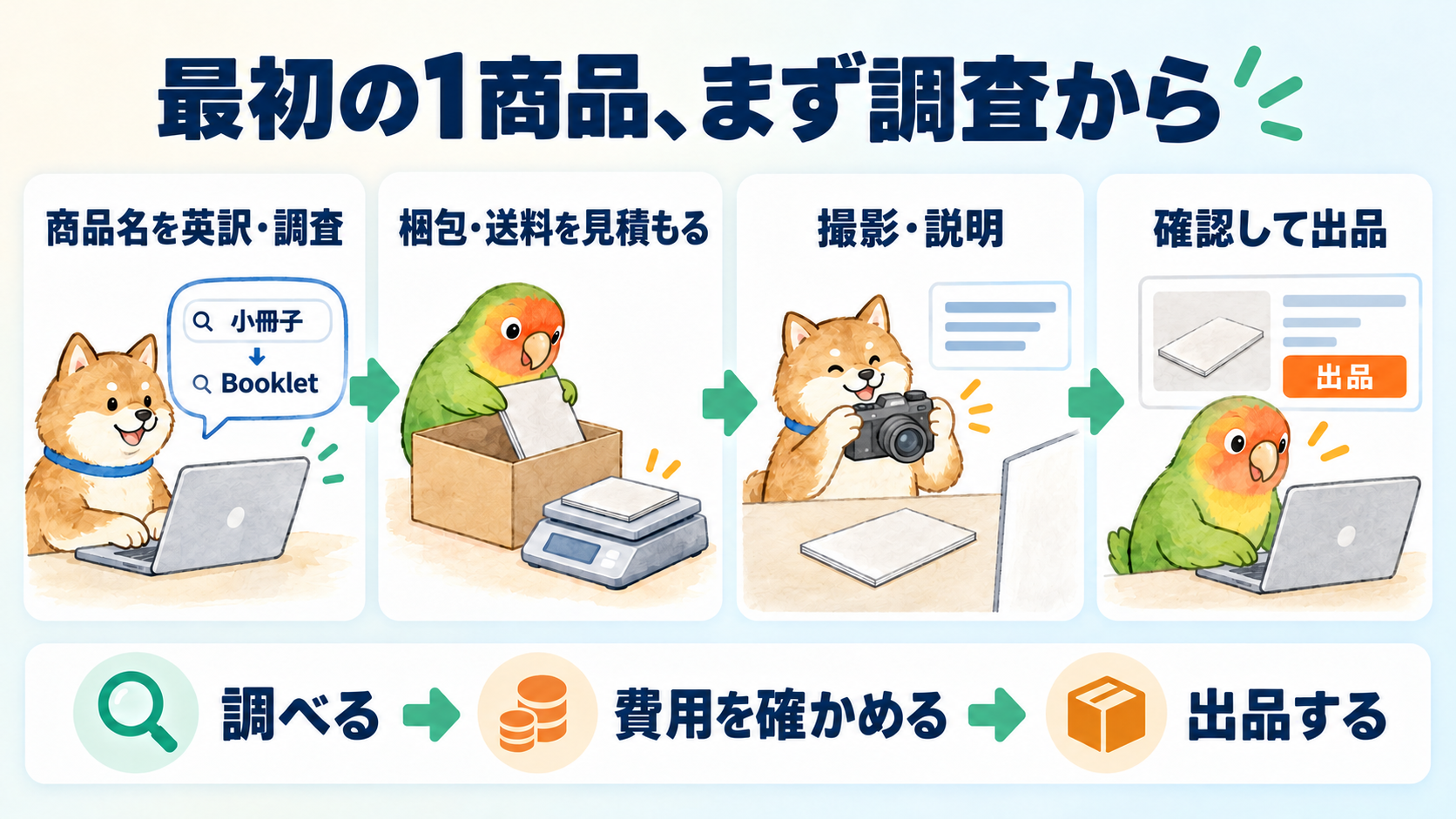 商品名の英訳と調査、梱包と送料見積もり、撮影と説明、確認して出品の順に進める。
1-1. 今回の実例|出品から5日以内に売れた劇場特典の小冊子
例にするのは、劇場版『チェンソーマン レゼ篇』の入場者特典第1弾の小冊子。私が実際に出品して、5日以内に売れた商品です。YouTubeの撮影のために、モニターさんのアカウントを借りて私が出品しました。
みなさんの商品では、表紙・背・角・ページ・付属品をよく見てください。私の「MINT.」をまねするより、実際に見つけた傷や折れを具体的に書くほうがお客さまは安心して買えます。
なお売れた金額や仕入れ値の明細は載せていないので、この例の利益は出していません。「5日で売れた」という記録として見てくださいね。
1-2. 「売る準備」はできてる?
販売者登録、売上の受け取り、必要な許可。この3つがそろっているか、先にチェックしておきましょう。手続き中でも、調べる練習は今日からできます。ただし、古物商許可が「申請中」の間は、まだ仕入れて売ることはできません。
1-3. AIで商品名を英語にする
まずは日本語の商品名をAIに渡して、英語の検索語を作ってもらいます。私が使った頼み方はこれです。
「劇場版チェンソーマン レゼ篇の入場者特典第1弾の小冊子」をeBayで調べたいです。
英語の商品名と短い検索語を提案してください。
作品名・特典の第何弾か・小冊子という種類を区別し、分からない情報は足さないでください。
出てきた英語を実物の表記と見比べて、違和感がなければ次へ。eBayで「実際に売れた記録」を調べます。
1-4. 英語の検索語で、売れた例を調べる
- Seller HubのResearch → Product researchを開きます。
- 「Chainsaw Man」「Reze Arc」「Theater Bonus」「Booklet」などで検索します。
- 期間や状態で絞り込んで、自分の商品と同じ条件のものを探します。
- 売れた値段、お客さまが払った送料、状態、付属品、売れた日をメモします。
ここで大事なのは、「出品中の値段」と「実際に売れた値段」を分けて見ること。出品中の値段は、あくまで出品者の希望です。見つかる例が少ないときは、検索語や期間を変えてみましょう。
確認先:eBay公式:Product research。
1-5. 写真を撮って、商品説明を作る
今回は18枚の写真を載せました。
海外のお客さまは、商品を手に取れません。だからこそ写真がすべて。全体、裏面、型番、傷や汚れ、付属品など、「買う前にここを見たい」と思うところを1枚ずつ見せてあげましょう。同じような写真で枚数を稼ぐより、「ここも見たい」に答える1枚を増やすイメージです。多くのカテゴリでは24枚まで無料で載せられます。
撮り終わったら、写真をAIに渡して「お客さまが気になりそうな点と、追加で撮るといい写真を教えて」と聞いてみてください。撮り忘れに気づけます。傷や汚れも、隠さずそのまま見せるのが結局いちばん信頼されます。
参考:eBay公式・写真の追加
出品画面で入れるのは、主にこの3つです。
- Title:商品タイトル
- Category:商品の種類
- Item Specifics:ブランド・型番・サイズなどの詳しい情報
写真と、実物で確かめた状態・付属品を「商品メモ」にまとめておくと、入力がスムーズです。メモの整理はAIに手伝ってもらいましょう。
SEOは、探している人に見つけてもらうための工夫です。 eBayの検索の仕組みはCassini(カッシーニ)と呼ばれていて、標準の並び順(Best Match)では、検索語との関連や価格、出品情報の充実度、出品者の対応実績などが見られています。
タイトルには、お客さまが検索しそうな商品名・ブランド・型番を自然に入れます。AIに「確認できた情報だけで、タイトル案とItem Specificsの候補を作って」と頼むと、たたき台がすぐできますよ。関係のない人気ワードや、確かめていない性能を足すのはNG。タイトルだけで順位が決まるわけではないので、価格や配送・返品の条件もあわせて見直しましょう。
参考:eBay公式・SEOの基本 / Best Matchの説明
商品メモができたら、AIに「日本語の確認用の説明と、英語の出品文を作って」と頼んでみましょう。できあがったら、作品名・特典の種類・言語・状態・付属品が実物と合っているか、自分の目で見直します。
ゴール: 写真と文章がちゃんと一致していて、欠点も正直に伝わっている下書き。
ストア・支払い・配送・返品の設定がまだの方は、こちらからどうぞ。
Sell similarを使うとき
Sell similarは、同じ商品の出品をもとに下書きを作れる便利な機能です。Research → Product researchで同じ商品を探して、Sell similarを押すと、項目がひと通り埋まります。
ただし、埋まった内容が正しいとは限りません。型番・カテゴリ・状態・Item Specifics・数量は、自分の商品と見比べて直しましょう。ほかの出品者の写真や説明文を使うのはNGです。必ず自分の写真と商品メモに差し替えてください。
説明欄にHTMLのテンプレートを入れるときは、「Show HTML Code」に切り替えてから貼ります。普通の入力欄に貼ると、タグがそのまま見えてしまうので注意です。
写真・Item Specifics・Descriptionを照合する
写真は、全体・裏や側面・型番・付属品・傷の場所とアップをそろえましょう。eBay公式:出品写真
Item Specificsは、色・素材・型番まで1つずつ読みます。似た商品の内容が残っていたり、分からない製造国が「たぶんこれ」で入っていたりしがちなので要注意。説明文(Description)には、商品・状態・付属品を具体的に書きます。配送や返品について書く場合は、自分の設定と食い違わないようにしましょう。
1-6. 出品画面に入力し、最後に見直す
実演動画|Sell similarから出品する(7分31秒)
eラーニングでも使っている、出品の実演動画です。(AIに丸投げで編集したので、モザイクの位置が少しおかしいところがあります。すみません!)同じ商品を探すところから、Sell similarでの入力、公開後の確認まで通しで見られます。
ここまでに調べた商品情報と送料を手元に置いて、一緒に手を動かしてみてください。動画の中の価格・送料・広告の割合は撮影したときの例なので、自分の数字に置き換えてくださいね。
日本語字幕入り。3分28秒ごろに、Show HTML Codeの操作を図解で補足しています。
動画を開く(MP4)
Sell similarを使わない場合は、Seller HubのListings → Create listingから入力します。カテゴリによって必須の項目が違うので、赤字の欄を見落とさないように。公式の出品ツール案内
公開ボタンを押す前に、最後にもう一度。実物と説明は合っている?在庫数は?赤字になっていない?発送までの日数は守れる?まだ分からないことが残っていたら、焦らず下書き保存でOKです。
1-7. 売れたら、注文画面を見てから発送
売れた!の通知、うれしいですよね。でも、メールだけ見て動くのはちょっと待って。注文画面で、支払いが済んでいるか・送り先・発送の期限を確かめてから梱包します。ラベルと荷物の取り違えにも気をつけて。
発送したら、売上と費用を記録しておきましょう。「送料が見積もりより高かった」みたいな差をメモしておくと、次の商品でどこを直せばいいかが見えてきます。
📌 ここまでできたらOK
更新:2026-10-08(eラーニングの実演・基本設定と、講師提供の販売実例を反映)。商品ページの確認日も同日。