利益リサーチツールの使い方
商品名・型番から
国内検索・利益計算には
- 1 LINE認証「設定」から
進む - 2 国内検索商品名・型番を
入力 - 3 利益計算売値・仕入れ・送料を
確認
説明文も
- 4 Gemini設定本人の
APIキーを 入力 - 5 英語の
下書き 確認した商品情報から 生成 - 6 確認して
コピー デザインを選びeBayへ
このページの目次
- 1. 設定・LINE認証
- 2. 商品名・型番で
国内検索 - 3.
見込み利益を 確認 - 4. Gemini APIキーを
設定 (任意) - 5. 英語タイトル・説明文を
生成 - 6. テンプレートを
選んで コピー - 困った
とき・よく ある 質問
1. 設定・LINE認証
- 上の
ボタンから ツールを 開きます。 PCでは 左側の 「設定 LINE認証・Geminiキー」 を 押します。 画面幅に よって メニューの 位置は 変わります。 - 設定画面の
最初に ある 「まずは LINE認証」 を確認します。 Geminiキーは 入力せずに 進められます。 - 「保存期間・
データ削除・ お問い合わせ」を 読み、 データの 取扱いの 確認欄に チェックします。 - 「LINE認証へ
進む」 を押し、 ご自身の LINEアカウントで 認証します。 LINE側の 画面に 従って 進めてください。 - ツールへ
戻ったら、 設定に 「LINE認証済み」 と 検索の 残り回数が 表示されている ことを 確認します。
- 設定を
開く 最初の「まずは LINE認証」へ - 取扱いを
読む・チェック 「LINE認証へ進む」を 押す - LINEで
認証 → ツールへ 「LINE認証済み」を確認
利用者と
国内検索は
2. 商品名・型番で国内検索
- 「国内検索」 の
「商品名・型番」に、 調べたい 商品の 名前を 入力します。 型番が 分かれば 一緒に 入れます。 - 必要に
応じて 「検索条件」 を 開き、 検索先や 除外する 商品を 確認します。 - 「国内検索」 を
押し、 結果が 出るまで 待ちます。 - 候補の
商品ページを 開き、 現在の 価格・在庫・状態・付属品が、 自分の 探している 条件と 合うか 確認します。 - 利益を
確認したい 候補の 「この 候補で を計算」 押します。
- 商品名 + 型番名前だけで
広すぎる ときは 型番を 追加 - 候補の
商品ページ 価格・在庫・状態・付属品を見る - この
候補で 候補の計算 仕入れ価格を 引き継ぐ
現在の
3. 見込み利益を確認
候補から
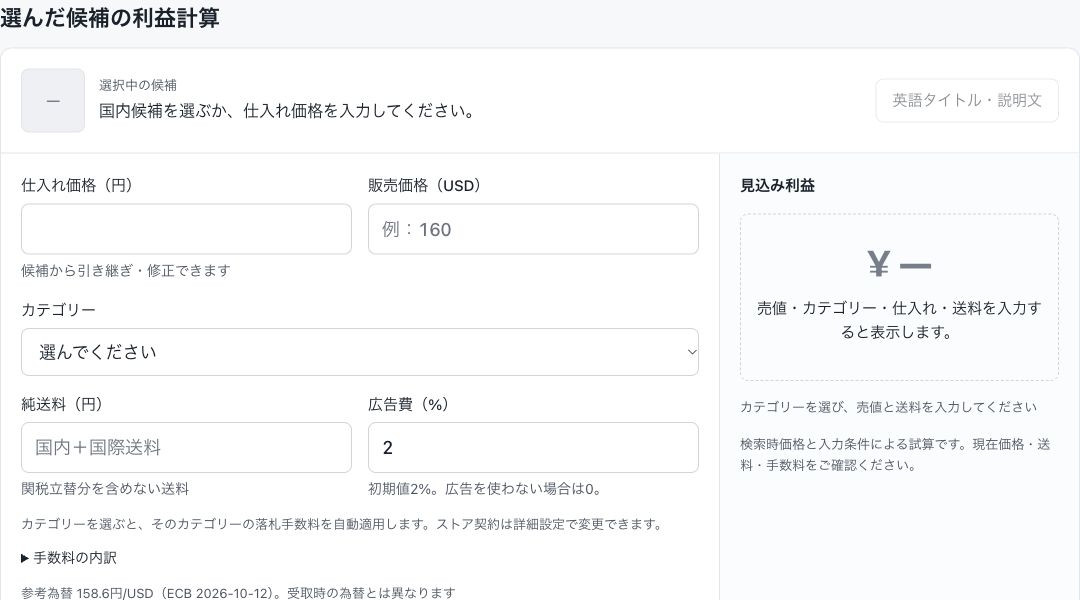
| 入力欄 | 入れる |
|---|---|
| 仕入れ価格 |
候補から |
| 販売価格 |
自分が |
| 現在の |
ストアなし/Starter、 |
| カテゴリー | 出品予定の |
| 純送料 |
国内+国際送料。 |
| 広告費 |
自分が |
入力が
計算は
4. Gemini APIキーを設定(説明文を生成する方)
APIキーは、
- Google AI Studio本人の
Googleアカウントで ログイン - APIキーを
用意 APIキー画面で作成・プロジェクトを 確認 - ツールの
「設定」 キー欄に貼る → 「この 画面で 使う」
- Google AI Studioの
APIキー画面 を開き、 ご自身の Googleアカウントで ログインします。 - 初回の
案内が 出たら 内容を 確認して 進みます。 APIキーが 自動作成される 場合も あります。 作成する 場合は 「Create API key/APIキーを 作成」 から進み、 使用する プロジェクトを 確認します。 プロジェクトは キーや 利用量・料金を まとめて 管理する 単位です。 見つからない ときはGoogle公式の 手順 を確認してください。 - キーを
コピーして ツールへ 戻り、「設定」 → に「ご自身の Gemini APIキー」 貼り付けます。 - 「この
画面で を使う」 押して、 設定画面を 閉じます。
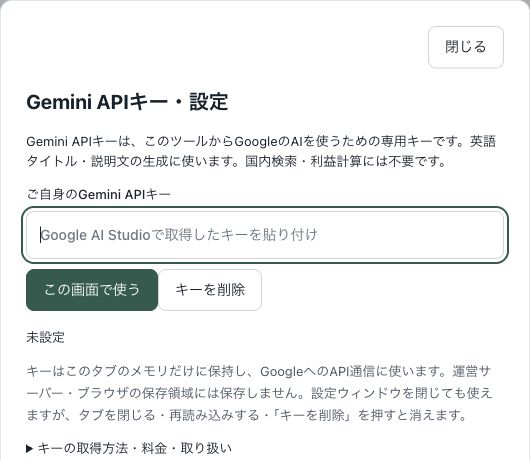
料金は、
キーは
5. 英語タイトル・説明文を生成
- 利益計算の
入力を そろえ、「英語タイトル・説明文」 を 押します。 - 「AIに
渡す、 に、確認した 商品情報」 商品名・型番・実際の 状態・付属品を 記入します。 動作未確認の 項目を 「動作確認済み」と 書かないようにします。 - Google Geminiへの
送信確認に チェックし、「Geminiで 英語タイトル・説明文を を生成」 押します。 - 生成された
タイトル・説明文を 読み、 実物と 違う 内容が あれば その 欄で 修正します。
- 確認した
商品情報 型番・状態・付属品を入力 - Geminiで
生成 英語タイトルと説明文の 下書き - 自分で
照合・修正 傷、欠品、 動作状態を 見直す
キーが
6. テンプレートを選んでコピー
「説明文の
- デザインを
選び、「出品内容を 確認する」 を押して プレビューします。 - 商品の
説明に 加えて、 テンプレートに 入っている 正規品・配送・関税・返品の 共通案内も 読みます。実際の 出品条件と 合わない テンプレートは 使わず、 「文章のみ」に 戻すか、 ご自身の 条件に 合わせた 文面を 用意してください。 - テンプレートを
使う 場合は、 共通案内が 実際の 条件と 一致する ことを 確認して チェックします。 - 「タイトルを
コピー」 と「eBay用HTMLを コピー」 を使い、 eBay側の タイトル欄と 商品説明の HTML入力欄へ それぞれ貼り 付けます。 「説明文を コピー」は 文章部分の コピーです。 - eBay側でも
表示を 確認し、 写真・カテゴリー・商品詳細・配送/返品/支払いの 設定を 整えてから、 ご自身で 出品します。
- デザインを
選ぶ 「出品内容を確認する」 - 共通案内を
確認 実際の条件と 一致したら チェック - HTMLを
コピー eBayへ貼り付け、 表示を 確認
この
困ったとき・よくある質問
| 状況 | 確認する |
|---|---|
| LINE認証が |
正規の |
| 候補が |
商品名・型番、 |
| 混雑・連続実行の |
連打せず |
| 「英語タイトル・説明文」が |
売値・仕入れ・カテゴリー・ |
| Geminiが |
Google AI Studioで |
| キーが |
再読み込みや |
| HTMLを |
デザインを |
入力した
公式の確認先
- Google:APIキーの
取得・管理・保護 - Google:Gemini APIの
料金・無料枠 - Google:Gemini APIの
課金 - ツール:データの
取扱い・削除・ お問い合わせ - ツール:利用上の
注意
操作内容の