本文を保存(MD)
手作業でシッピングポリシーを作る
🎯 特典のファイルを使わず、自分の手で1本作ってみたい方へ。
実際の画面の順番で進めます。
特典の設定ファイルをAIに読ませれば、この作業はまとめて任せられます。ここは「中身を理解しながら、自分で1本作ってみたい」方向けのページです。最初は1本できれば十分ですよ。
送料の考え方(関税の分を送料に乗せる理由)は、配送の準備と送料設定で先に読んでおくと迷いません。
1.始める前に
Seller Hubを使える状態にして、Business policiesの「opt in(利用開始)」を済ませておきます。Business policiesの画面に「Create policy」が出ていれば準備OKです。eBay公式:Business policies
2.ポリシーを作る
① Business policiesを開く
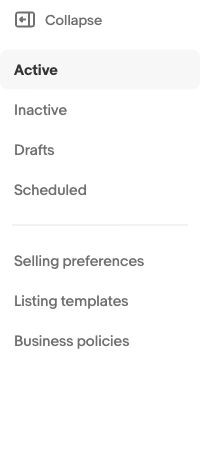
My eBay → Seller HubのListingsを開きます。左のメニューの下のほうにある「Business policies」を押します。
② Create policy → Shipping
右上の「Create policy」を押して「Shipping」を選びます。下に並んでいる絞り込みのボタンとは別物なので注意してください。

③ 名前を付ける
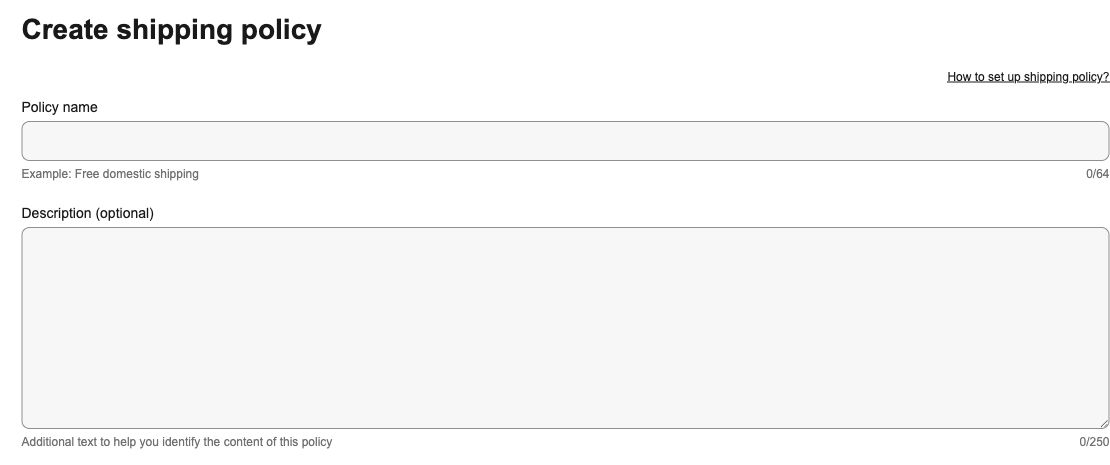
Policy nameには、あとで見分けられる名前を入れます。たとえば「91-100ドル 速達」のように価格帯と送り方を入れておくと、出品のときに選びやすくなります。
④ アメリカ向けの配送サービスを選ぶ
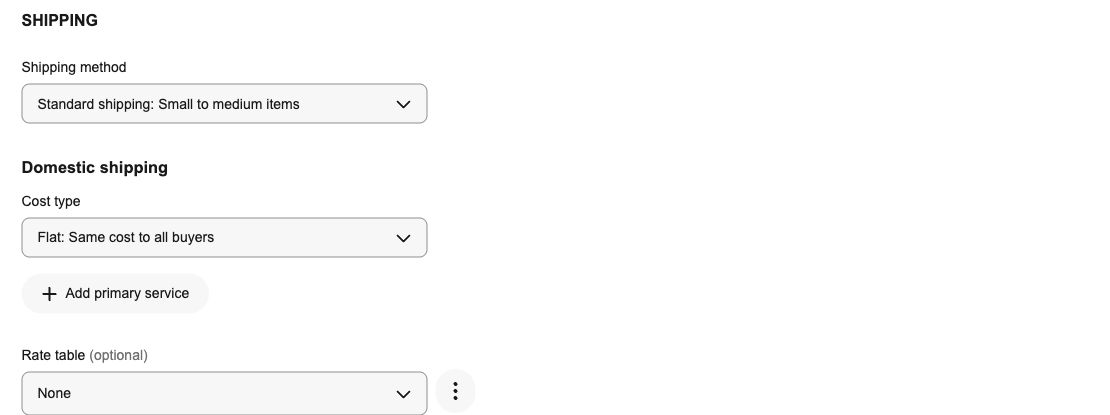
米国サイトの「Domestic shipping」は、日本国内の配送ではなくアメリカ向けのことです。ここ、いちばん取り違えやすいところです。
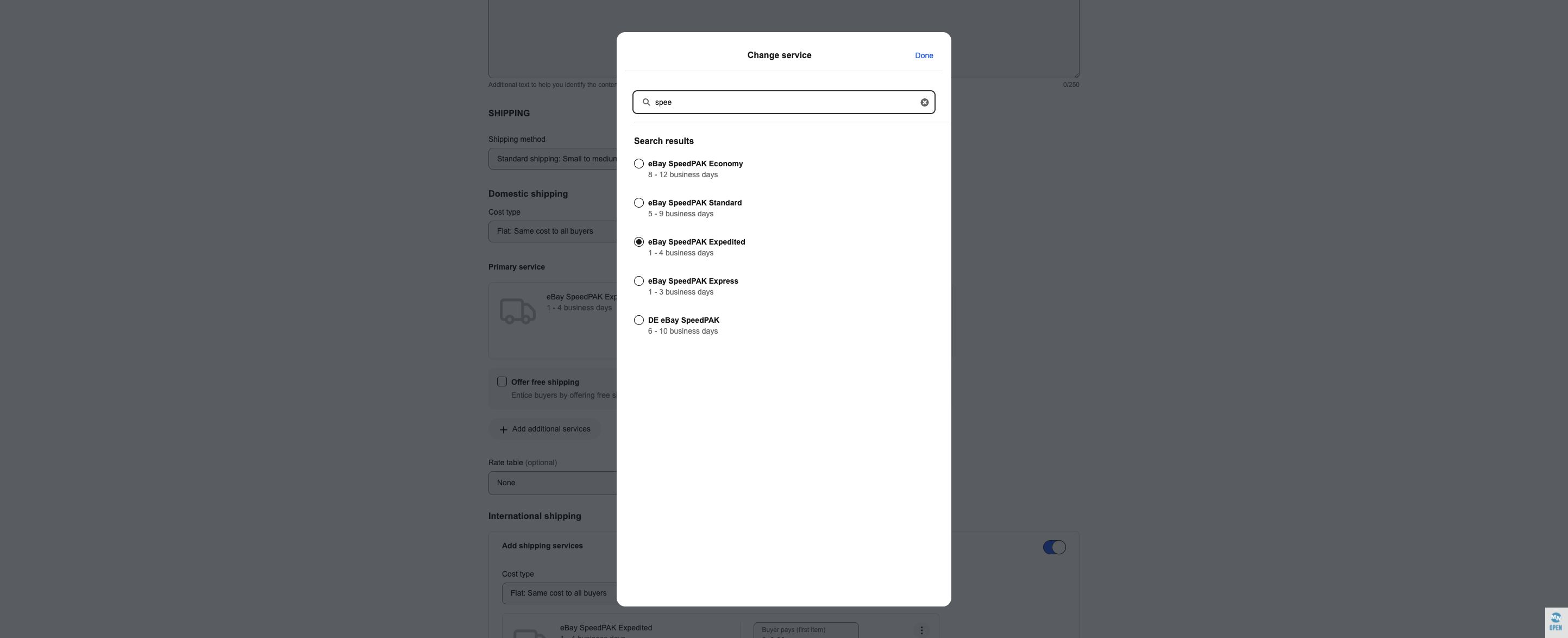
「Add primary service」を押すとサービスの一覧が出ます。検索欄に「spee」と入れるとSpeedPAKだけに絞れます。速達なら「eBay SpeedPAK Expedited」を選んで「Done」で戻ります。EconomyやExpressなど似た名前が並ぶので、1つずつ確かめてください。
⑤ アメリカのお客さまの送料を入れる
「Buyer pays」に1点目の送料、「Each identical item」に同じ商品を追加したときの送料を入れます。金額は、関税の分も回収できるように商品ごとに計算します。
⑥ アメリカ以外の国を3行で設定する
「Add shipping services」をオンにして、通常便・速達など使うサービスごとに行を追加します。行ごとに「Ships to」で送り先を選んで、送料を入れます。
「Worldwide」は選ばずに、Destinationで国を選ぶと送り先を細かく決められます。画面の「Asia (+8)」は、選んだ地域をまとめて短く見せている表示です。
⑦ 発送までの日数と、送らない国
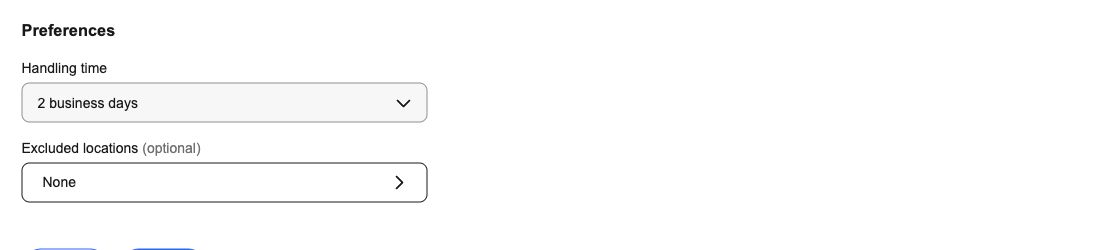
Preferencesの「Handling time」は、支払いから発送までの日数です。届くまでの日数ではありません。自分が無理なく守れる日数にしてください。
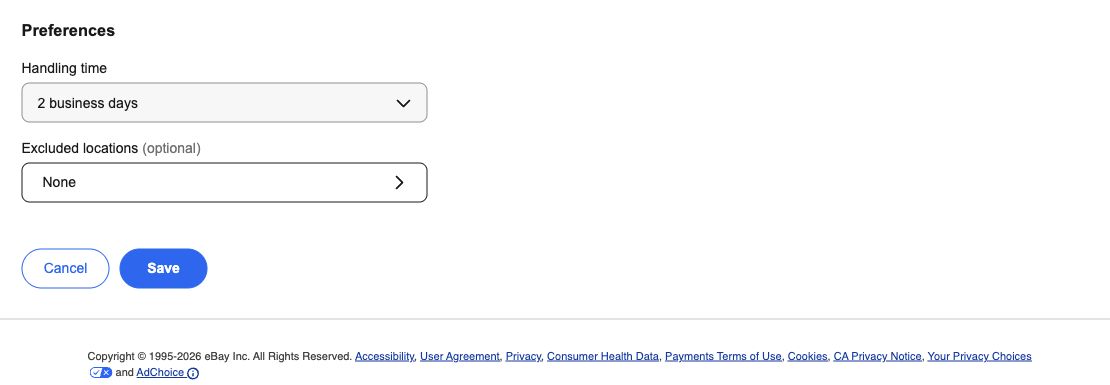
「Excluded locations」は送らない地域です。画面の「2 business days」「None」は最初の表示のままで、おすすめの値ではありません。
⑧ 読み直して保存
名前・送り先・サービス・送料・日数を上から読み直して、「Save」で保存します。
3.EU向けの送料はレートテーブルで
EUに送る分は、国ごとの送料表(レートテーブル)で上乗せします。
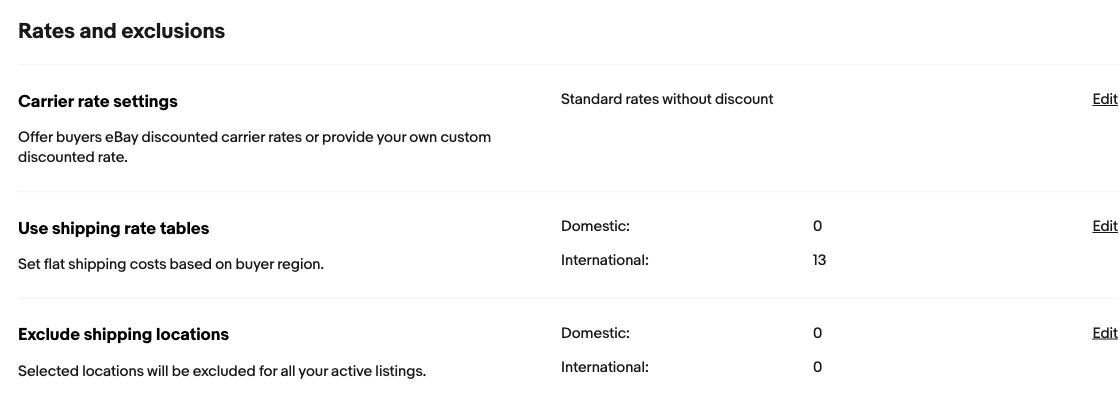
- Shipping preferencesの「Use shipping rate tables」の「Edit」を開きます。
- 練習なら、今ある表を書き換えずに「Create new」から「International rate table」で新しく作ります。
- 配送の区分(Expedited・Standard・Economy)ごとに国を追加して、サービスと金額を入れます。
- 保存したら、さっきのポリシーの「Rate table」でその表を選びます。
レートテーブルでつまずきやすいところが2つあります。
- 「Surcharge」と名前を付けても、基本の送料に足し算されるわけではありません。基本0ドル・表9ドルなら、その国の送料は9ドルです。
- 「Europe (including UK)」を丸ごと選ぶと、イギリス・ノルウェー・スイスなどEU以外の国も入ります。EUの国は国名で選んでください。
eBay公式:レートテーブル
4.送らない国を見直す
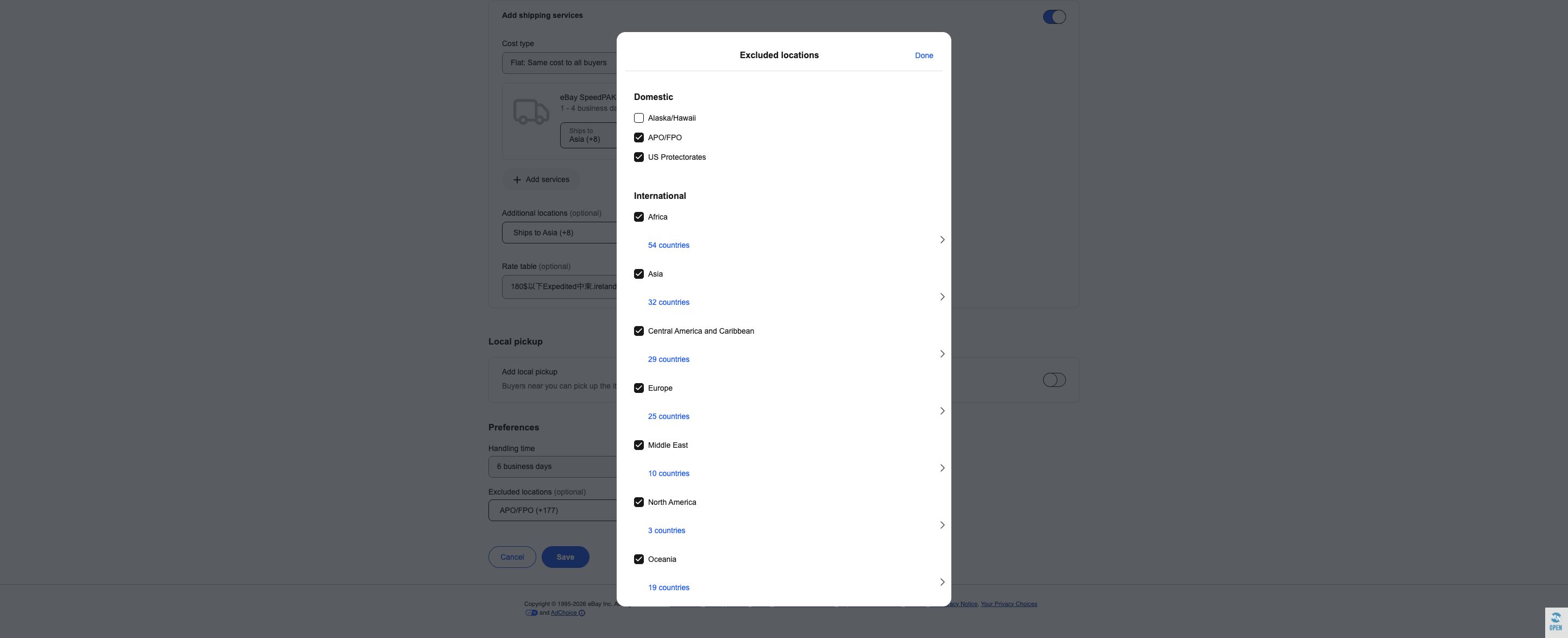
送らない国の設定は2か所あります。Shipping preferencesのお店全体の設定と、ポリシーごとの「Excluded locations」です。地域名の横の「○ countries」を開くと、国ごとに選べます。
除外する国は、配送会社が受け付けていない国、商品を輸入できない国、自分が対応できない国から決めます。人の除外リストを丸ごとコピーするのはおすすめしません。
5.出品の画面で確かめる
保存したポリシーを出品の下書きで選んで、アメリカ・EUの国・EU以外の国と、送り先を変えながら送料を見てみましょう。送らない国が「配送不可」になっているかも確認します。
思った金額にならないときは、ポリシー名 → 表の名前 → 配送の区分 → サービス名 → 国、の順に見直すと見つかりやすいです。
📌 ここまでできたらOK
価格帯ごとに何本も作るのは大変なので、2本目からは特典のファイルをAIに読ませて進めるのがおすすめです。
送料や配送ルールはよく変わります。設定する前に、今の料金で見直してください。
最終更新:2026-10-12
本文を保存(MD)